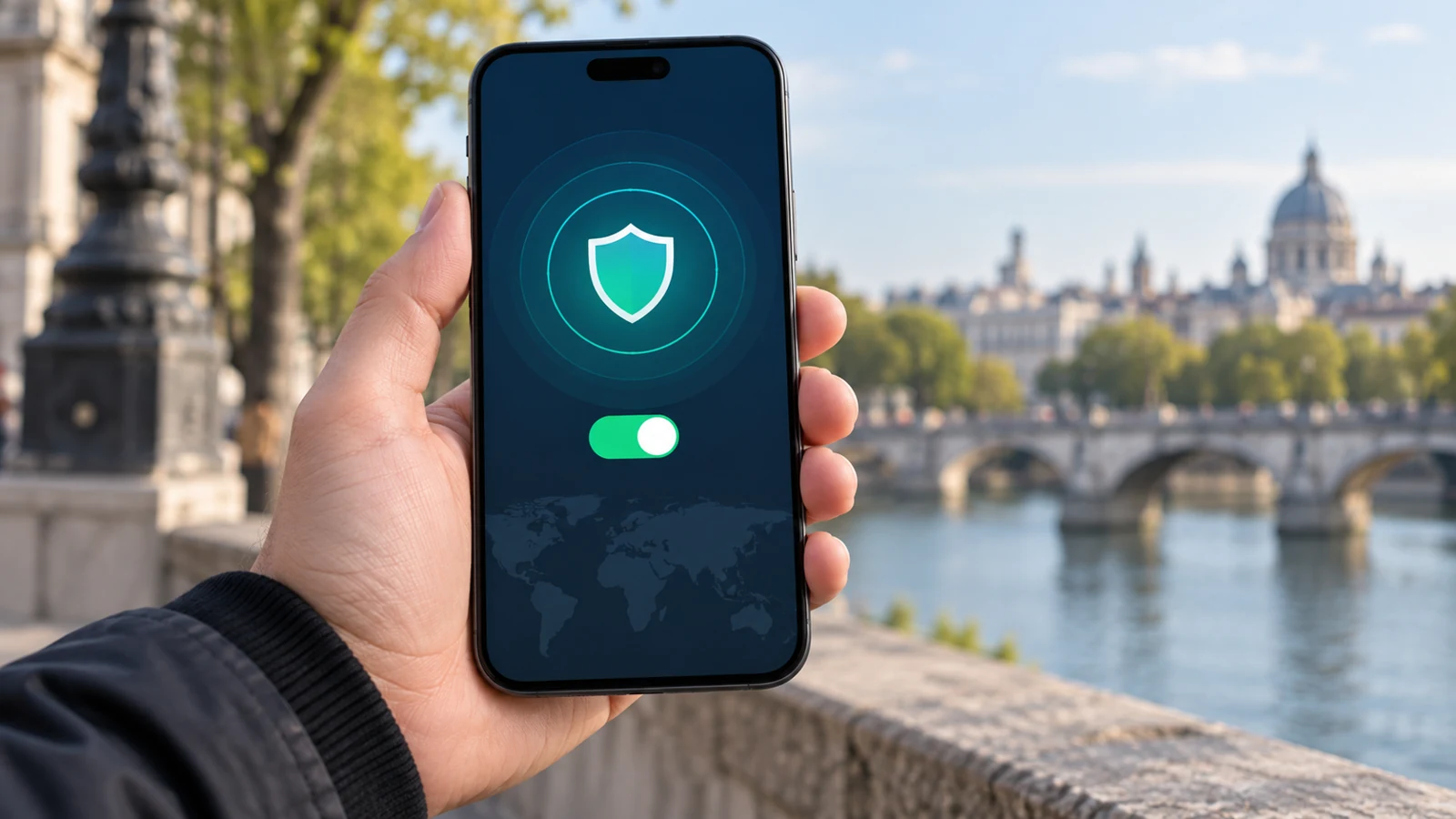
很多iPad用户在外使用VPN连接办公或者访问专属资源时,经常遇到从WiFi切到蜂窝移动数据就直接断开VPN的问题,要么需要手动重连耽误事,要么正在传输的文件直接中断,这份教程完全基于iPad原生系统设置和通用VPN连接逻辑调整,不需要额外安装小众工具,就能大幅降低WiFi切换移动数据时的VPN断开概率,适配所有支持蜂窝数据的iPad机型。
配置前的基础前提检查
首先你手里的iPad必须是自带蜂窝移动数据版本的机型,WiFi版iPad本身没有移动数据模块,不存在原生切换移动数据的场景,自然也没法套用这套设置。
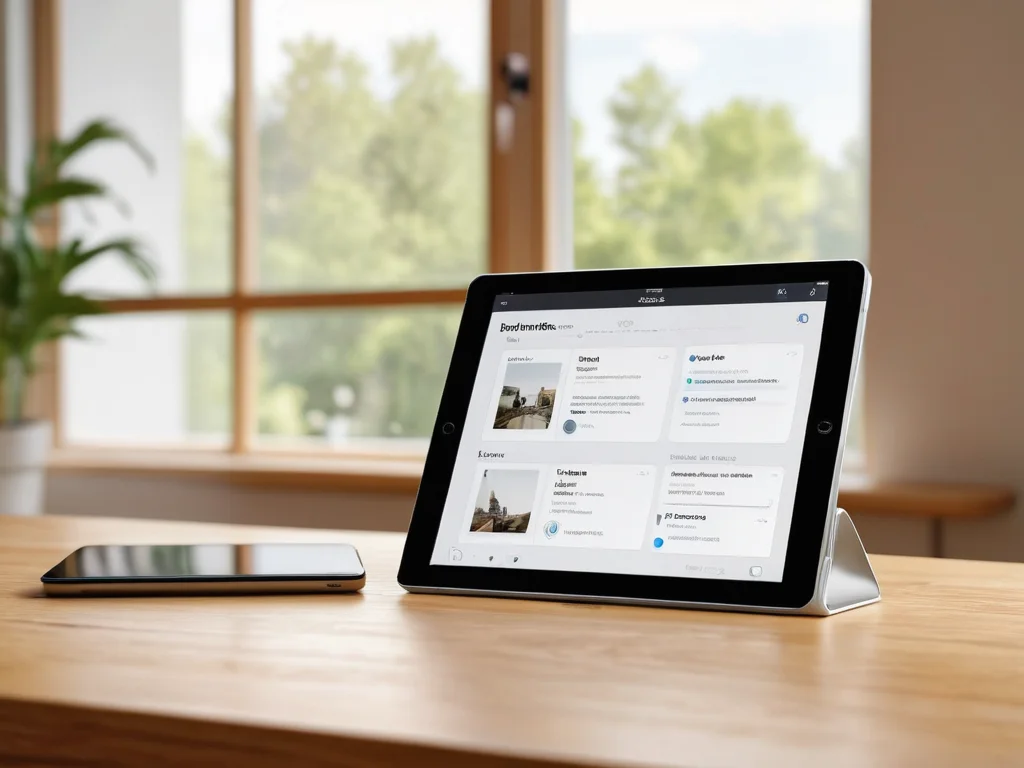
用户在蜂窝版iPad上调整原生网络设置,实现WiFi切移动数据时VPN保持连接不掉线。
先确认你当前使用的VPN类型,不要使用第三方托管的未知VPN配置文件,优先选择iPad系统原生支持的IKEv2、IPSec这类标准协议的VPN连接,这类协议本身就支持跨网络漫游,比第三方APP封装的VPN稳定性高很多。
提前把iPad的蜂窝移动数据权限给对应的VPN相关APP开全,如果你是用第三方VPN客户端拨号,不要在系统设置的蜂窝数据选项里把这个APP的网络权限设为WLAN,不然切移动数据的时候APP直接被断网,VPN肯定连不上。
系统级网络漫游专属设置步骤
打开iPad的系统设置,找到“通用”选项,进入之后点击“VPN与设备管理”,选中你正在使用的VPN配置文件,点击右侧的蓝色详情按钮。
在VPN详情页里,找到“按需连接”选项,梯子把这个功能的开关打开,不要直接选默认的“仅在需要时评估连接”,点击下方的“添加规则”,把你日常需要触发VPN连接的所有场景对应的域名都加进去,最关键的是把“连接失败时”的选项设置为“始终连接VPN”。
回到系统设置主界面,找到“无线局域网”选项,滑到页面最底部点击“使用WLAN与蜂窝网络的App”,找到“设置”这个系统APP,轻云把它的网络权限设置为“WLAN与蜂窝网络”,避免系统本身在切移动数据的时候没有权限刷新VPN连接状态。
再进入蜂窝移动数据的设置页,找到“蜂窝数据选项”,把“数据漫游”的开关按照你当前的使用场景开启,如果你是在国内使用本地蜂窝数据不需要开漫游,如果你在境外使用当地SIM卡就必须打开这个选项,避免移动数据本身被系统限制。
切换场景的验证操作方法
先把iPad连上家里的常用WiFi,正常拨号连接上VPN,确认VPN状态栏的标识已经正常显示,打开一个需要走VPN通道的网页或者应用,确认访问状态正常。
之后直接把iPad的WiFi开关手动关闭,不要走到WiFi信号盲区等它自动切,手动关闭WiFi之后等待几秒钟,观察屏幕顶部的状态栏,先确认蜂窝移动数据的标识已经正常出现,再看VPN的标识有没有消失。
如果VPN标识没有消失,你可以直接刷新刚才打开的专属网页,确认页面不需要重新登录就能正常加载,就说明这次切换已经成功没有断开。如果VPN标识消失了,也不需要立刻手动重连,等片刻看系统会不会自动触发按需连接规则重新拨号。
常见误区的排查修正
很多用户以为打开VPNAPP的后台刷新权限就够了,实际上如果是用系统原生VPN配置的场景,VPNAPP本身不需要常驻后台,反而是你给VPNAPP开了过多的后台刷新限制,才会导致切换网络的时候APP被系统回收,没法触发重连逻辑。
不要同时开启iPad的原生VPN和系统自带的“无线局域网助理”功能,这个功能本身是WiFi信号差的时候自动切移动数据,但是它的切换逻辑会直接重置当前所有非系统级的网络连接,反而会主动把VPN连接掐断,建议直接把这个功能关掉。
如果你做完所有设置之后还是偶尔遇到切换断开的情况,大概率是你当前连接的VPN服务器本身不支持跨网络漫游的会话保持,这个和iPad的设置没有关系,你可以联系对应的VPN服务提供方确认服务器端的配置规则,不要盲目重置自己的iPad网络设置。
这套设置不会修改你iPad的核心网络权限,也不会影响日常普通网页的访问逻辑,只是把VPN的连接优先级拉高,让系统在切换底层网络的时候优先保持VPN的会话状态,日常外出移动办公、跨场景使用iPad的时候能省去很多手动重连的麻烦。